<!DOCTYPE html PUBLIC "-//W3C//DTD HTML 4.01 Transitional//EN">

<html>

	<head>
		<meta http-equiv="content-type" content="text/html;charset=shift_jis">
		<title>PDFファイルへのフォントの埋め込み方法</title>
	</head>

	<body style="color: rgb(0, 0, 0);" link="#0000ee" vlink="#551a8b" alink="#0000ee">
		<center>
			<h1>PDFファイルへのフォントの埋め込み方法</h1>
		</center>PDFファイルの作成時に，文書内で使用されている全てのフォントをファイルに埋め込む方法について解説します。<br>（このページの画面例はWindows版Adobe Acrobat 6.0のものです。）<br>
		<hr>
		<ol>
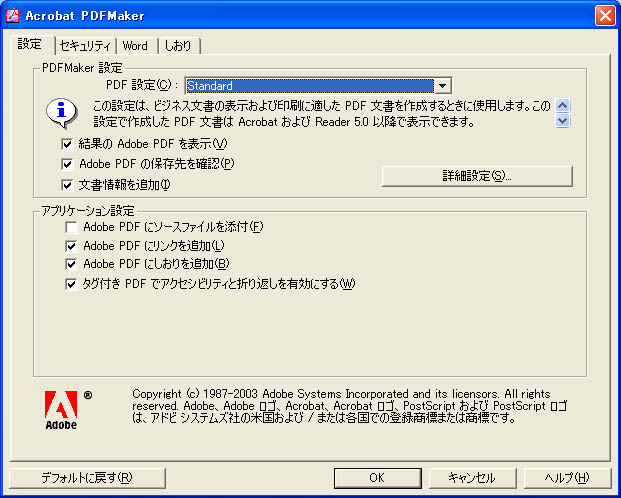
			<li>PDFの作成に使用するアプリケーション（Microsoft Word等）で，”Adobe PDF”メニューの”変換設定の変更”を選択します。下記のダイアログボックスが開くので，”設定”タブ”PDFMaker 設定”の”PDF 設定”で”Standard”を選択し，”詳細設定”をクリックしてください。
				<p><img src="pdffont1.jpg"></p>
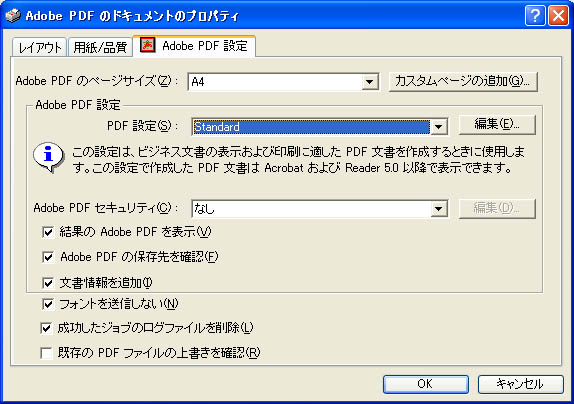
				<p>＜注１＞お使いのアプリケーションに”Adobe PDF”メニューがない場合は，アプリケーションのプリンタの設定で”Adobe PDF”プリンタを選択し，”プロパティ”ボタンをクリックしてください。下記のダイアログが開くので”Adobe PDF 設定”タブの”PDF 設定”で”Standard”を選択し，”編集”ボタンをクリックしてください。</p>
				<p><img src="pdffont2.jpg"></p>
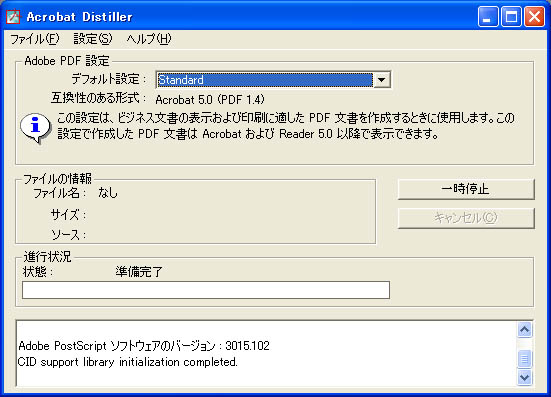
				<p>＜注２＞PDFの作成にAcrobat Distillerをお使いの場合は，”デフォルト設定”で”Standard”を選択してから，”設定”メニューの”Adobe PDF 設定の編集”を選択します。</p>
				<p><img src="pdffont3.jpg"></p>
				<p></p>
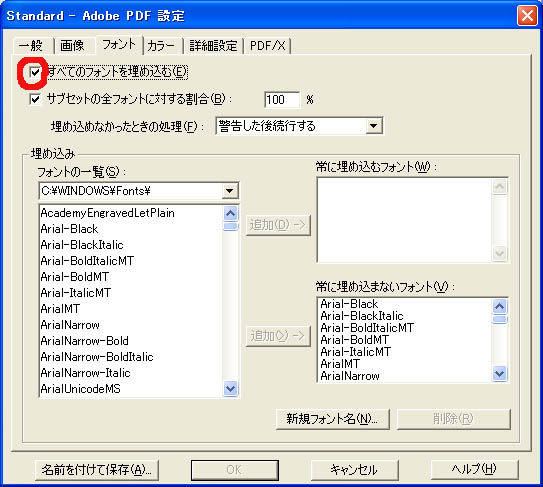
			<li>”Adobe PDF 設定”ダイアログの”フォント”タブで，”すべてのフォントを埋め込む”がチェックされていることを確認します。
				<p><img src="pdffont4.jpg"></p>
				<p></p>
		</ol>
		<hr>
	</body>

</html>